Uzaktan Destek
Size yardımcı olabilmemiz için aşağıdaki adımları izleyin.
Windows Bilgisayar
Kurulum gerekmez. İndirin, çift tıklayın.
Destek Programını İndir- İndirilen destek-baglan dosyasına çift tıklayın
- Windows uyarı verirse Ek bilgi › Yine de çalıştır deyin
- Program kendini hazırlayacak, birkaç saniye bekleyin
- Açılan pencerede ID ve Şifre görünecek
- Bu iki bilgiyi bize telefonda okuyun
Android Telefon
Uygulamayı kurun, ardından ayar karekodunu okutun.
Android Uygulamasını İndir- İnen dosyaya dokunun, Yine de yükle deyin
- Uygulamayı açıp Ayarlar › ID/Relay sunucusu'na girin
- Sağ üstteki karekod okuyucu ile aşağıdaki kodu okutun
- Ana ekrandaki ID ve Şifre'yi bize bildirin
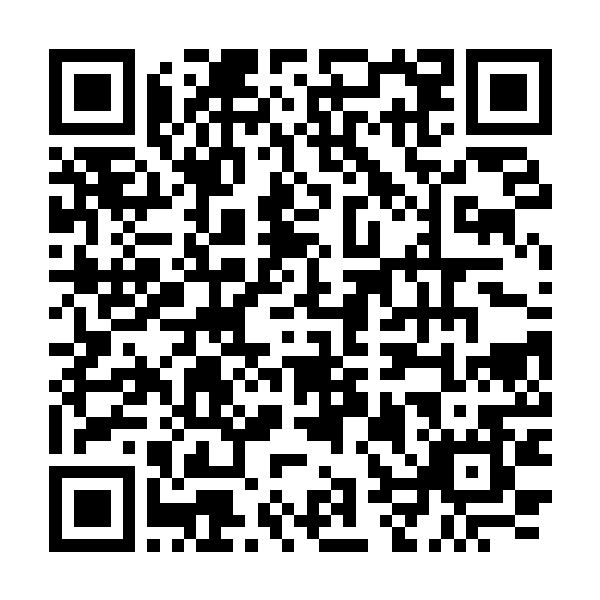
Karekodu okutamıyorsanız aşağıdakileri kopyalayıp yapıştırın:
ID Sunucusu
destek.uygulamalarim.com
Anahtar
BlP9lJOxuoddT0Kem3TO2m3DIQGZB703R6beU4pDjWk=
iPhone / iPad
Apple kısıtlamaları nedeniyle iPhone ve iPad ekranları uzaktan görüntülenemiyor.
iPhone veya iPad kullanıyorsanız ekran paylaşımı mümkün değil.
Lütfen bizi telefonla arayın, işleminizi adım adım birlikte yapalım.
Sorununuz bilgisayarınızla ilgiliyse yukarıdaki Windows bölümünü kullanabilirsiniz.
Sorununuz bilgisayarınızla ilgiliyse yukarıdaki Windows bölümünü kullanabilirsiniz.
- Kendi iPhone'unuzdan başka bir bilgisayara bağlanmak isterseniz uygulamayı buradan kurabilirsiniz: App Store › RustDesk
Bu program yalnızca siz çalıştırdığınızda ve bize ID ile şifreyi
bildirdiğinizde bağlantıya izin verir. Pencereyi kapattığınızda erişim sona erer.